Özet: WordPress hata giderme süreçleri, web sitenizde meydana gelen teknik aksaklıkları hızlıca tespit edip yayına devam etmenizi sağlar. Çöken bir web sayfasını kurtarmak için sunucu yapılandırması, veritabanı ayarları ve dosya izinleri gibi temel bileşenleri doğru analiz etmeniz gerekir. Etkili bir WordPress hata giderme süreci, beyaz ekran sorunları veya sunucu kaynaklı erişim kesintilerinin doğrudan site trafiğini ve arama motoru sıralamalarını etkilemesini engeller. Teknik müdahalelerde hata günlüklerini okumak ve doğru kurtarma adımlarını sırasıyla uygulamak zaman kazandırır. Bu kapsamlı rehberde karşılaşılan yaygın arızaları, sunucu durum kodlarını ve panel harici kurtarma yöntemlerini ele alıyoruz. Adımları uygulayarak sitenizi veri kaybı yaşamadan güvenli biçimde tekrar çalışır hale getirebilirsiniz.
Web sitelerinde karşılaşılan teknik kesintiler doğrudan ziyaretçi kaybına ve arama motoru görünürlüğünün düşmesine yol açar. Sahada en sık karşılaştığımız durumların başında, plansız güncellemeler sonrasında sistemin aniden yanıt vermeyi kesmesi gelir. WordPress hata giderme süreçleri, site çökmesi durumlarında acil müdahale gerektiren kritik adımları kapsar. Karmaşık altyapı sorunlarıyla karşılaştığınızda kurumsal bir destek almak isterseniz WordPress Destek Hizmetleri sayfamızdaki profesyonel çözümleri inceleyebilirsiniz.
Yaygın Karşılaşılan Sorunlar
WordPress sitelerinde aniden beliren site çökmesi durumları genellikle PHP bellek yetersizliği, tema uyumsuzlukları veya bozulmuş sistem dosyalarından kaynaklanır. Sıkça yaşanan WordPress hata kodları, bu tür durumlarda arka planda nelerin ters gittiğini anlamamızı sağlar. Başarılı bir WordPress hata giderme yaklaşımı için, sayfaya erişmeye çalıştığınızda tarayıcının tamamen boş kalması yani beyaz ekran (White Screen of Death) problemi gibi durumlarda arka planda ölümcül bir PHP hatasının meydana geldiğini bilmeniz gerekir. Bu arızaların kaynağını bulmak için öncelikle sunucunun ürettiği hata kayıtlarını incelemeniz gerekir.
Aşağıdaki tabloda saha tecrübelerimize göre en sık rastlanan 4 temel problem ve bunların altında yatan muhtemel teknik sebepler özetlenmektedir:
| Hata Türü | Temel Belirti | Olası Teknik Neden |
|---|---|---|
| Beyaz Ekran (WSOD) | Boş beyaz sayfa yüklenmesi | PHP bellek limiti (memory_limit) aşımı veya ölümcül kod hatası |
| 500 Internal Server Error | Sunucu yanıt veremiyor uyarısı | Bozuk .htaccess dosyası veya geçersiz php.ini parametreleri |
| Veritabanı Bağlantı Hatası | Veritabanı bağlantısı kurulamadı mesajı | Hatalı wp-config.php giriş bilgileri veya MySQL servis kesintisi |
| 403 Forbidden | Erişim izniniz yok bildirimi | Hatalı dosya izinleri (644/755) veya güvenlik duvarı engeli |
Temel Sistem Bileşenleri ve Bellek Yönetimi
Sunucu üzerindeki kaynak sınırları dinamik web sitelerinin kararlılığını doğrudan belirler. Uygulamada gördüğümüz üzere barındırma hesabında tanımlanan 128 MB PHP bellek sınırı, yoğun trafik alan veya çok sayıda modül barındıran sitelerde yetersiz kalabilmektedir. Bu sınırı 256 MB veya 512 MB seviyesine çıkarmak amacıyla `wp-config.php` dosyasına `define('WP_MEMORY_LIMIT', '256M');` satırı eklenebilir. Yapılandırma dosyalarında yapılan bu küçük değişiklikler, sistemin anlık yük altında kilitlenmesini engeller. Beklenmeyen bir site çökmesi anında bu bellek limitlerini gözden geçirmek hayat kurtarır.
Hata Kodları ve Anlamları
WordPress hata kodları, web tarayıcısı ile sunucu arasındaki iletişim sırasında ortaya çıkan HTTP durum kodlarıdır ve problemin tam olarak nerede başladığını gösterir. 4xx serisi kodlar çoğunlukla istemci veya yetkilendirme kaynaklı sorunlara işaret ederken, 5xx serisi kodlar doğrudan sunucu tarafındaki bir aksaklığı ifade eder. Profesyonel bir WordPress hata giderme adımı olarak doğru hata kodunu okum کردن, sorunu dakikalar içinde teşhis etmenizi sağlar.
HTTP/1.1 500 Internal Server Error HTTP/1.1 503 Service Unavailable HTTP/1.1 502 Bad Gateway
Özellikle 500 Internal Server Error uyarısı alındığında, kök dizinde bulunan `.htaccess` dosyasının adını `.htaccess_eski` olarak değiştirip yeniden oluşturmak etkili bir ilk adımdır. 503 Service Unavailable hatası ise genellikle sunucu kaynaklarının tam kullanım oranına ulaşması veya sitenin bakım modunda takılı kalması nedeniyle gerçekleşir. Kök dizindeki `.maintenance` dosyasını silmek, 503 hatasını 1 dakika içinde ortadan kaldırabilir. Bu gibi durumlarda WordPress hata kodları analizi hızla yapılmalıdır.
Önemli İpucu: 502 Bad Gateway veya 504 Gateway Timeout hataları aldığınızda, siteniz ile sunucu arasındaki SSL sertifikası veya ters proxy (Cloudflare vb.) iletişim katmanını kontrol etmeniz gerekir.
Farklı hata tiplerinin incelenmesi ve çözüm süreçleri hakkında daha fazla bilgiye WordPress destek kullanım senaryoları içeriğimizden ulaşabilirsiniz. Bu sayede WordPress hata giderme adımlarını sistematik bir yaklaşımla uygulayabilirsiniz.
Eklenti Kaynaklı Problemler
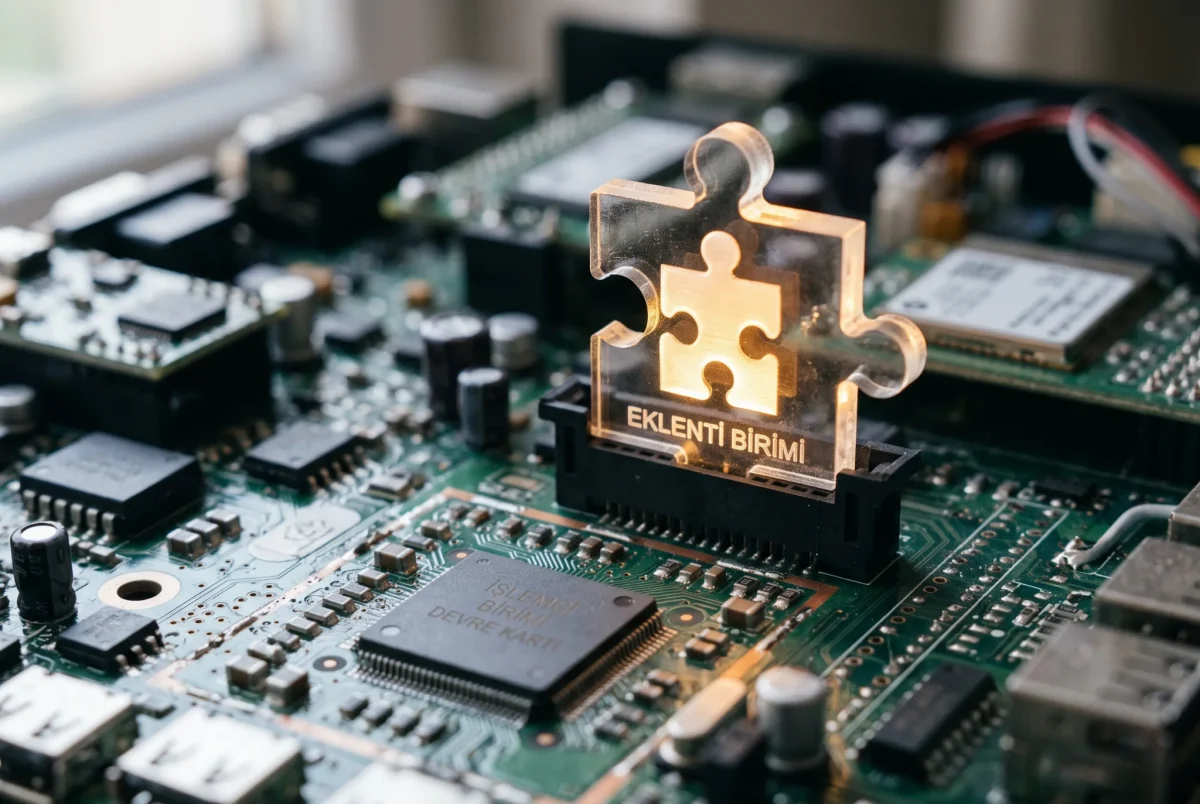
Sistem genelinde ortaya çıkan eklenti çakışması vakaları, iki farklı modülün aynı PHP fonksiyonunu tanımlamaya çalışması veya JavaScript kitaplıklarının çakışması sonucu gerçekleşir. Yeni bir eklenti yüklendikten veya güncelleme yapıldıktan sonra sitenin bozulması, sürüm uyumsuzluğu durumuna işaret eder. Bu tür durumlarda etkili bir WordPress hata giderme süreci için yönetim paneline erişim tamamen kaybolabilir ve acil müdahale gerekir.
Eklentileri Güvenli Şekilde Devre Dışı Bırakma
Yönetici paneline erişemediğiniz durumlarda problemi izole etmek için FTP veya hosting kontrol paneli üzerinden dosya adını değiştirmek en pratik yoldur. Deneyimlerimizde, her kapsamlı WordPress hata giderme sürecinde hatalı eklentiyi bulmak için uyguladığımız standart adımlar şunlardır:
- cPanel veya FTP bağlantısı kurarak sitenizin `wp-content` klasörüne ulaşın.
- `plugins` klasörünün adını `plugins_eski` olarak değiştirin; bu işlem tüm eklentileri tek seferde pasife alır.
- Sitenizi tarayıcıda yenileyin; sorun çözüldüyse klasör adını tekrar `plugins` yapın.
- Klasörün içine girerek eklenti klasörlerini tek tek yeniden adlandırıp sorunlu modülü tespit edin.
Bu yöntemle eklenti çakışması yaratan yazılımı bulduktan sonra, ilgili geliştiriciyle iletişime geçebilir veya eklentinin alternatif bir sürümüne geri dönebilirsiniz. Eklenti uyumsuzlukları çoğu zaman site çökmesi tetikleyicisi olarak karşımıza çıkar.
Veritabanı Bağlantı Sorunları
Sitenin ekranda "Error establishing a database connection" uyarısı vermesi, PHP çekirdeğinin MySQL veya MariaDB sunucusuna bağlanamadığı anlamına gelen bir bağlantı hatası durumudur. Veritabanı kullanıcı adı, şifresi veya sunucu adresi parametrelerindeki tek bir karakter uyuşmazlığı bile sitenin tamamen durmasına yol açar. Bu sorunun çözümü için ana dizinde yer alan `wp-config.php` dosyasının içerisindeki 4 temel sabit değerin eksiksiz doğrulanması gerekir.
define( 'DB_NAME', 'veritabani_adi' ); define( 'DB_USER', 'kullanici_adi' ); define( 'DB_PASSWORD', 'guclu_parola_123' ); define( 'DB_HOST', 'localhost' );
Aşağıdaki adımlarla veritabanı bağlantı hatası sorunlarını çözebilirsiniz:
- `wp-config.php` içindeki `DB_NAME`, `DB_USER` ve `DB_PASSWORD` alanlarını barındırma panelinizdeki MySQL veritabanı kullanıcı yetkileriyle karşılaştırın.
- Veritabanı tablolarında bozulma şüphesi varsa yapılandırma dosyasına `define('WP_ALLOW_REPAIR', true);` satırını ekleyip tarayıcınızdan `siteadresi.com/wp-admin/maint/repair.php` adresini çalıştırın.
- Onarım tamamlandıktan sonra güvenlik amacıyla eklediğiniz tamir kodunu dosyadan mutlaka kaldırın.
Güvenlık Uyarısı: Veritabanı tablolarına müdahale etmeden önce phpMyAdmin üzerinden en az 1 adet tam SQL yedeği almanız olası veri kayıplarını engeller. Sitede aniden beliren bir site çökmesi anında veritabanı tablolarını onarmak gerekebilir.
Manuel Kurtarma Adımları
Yönetici paneli kilitlendiğinde WordPress hata giderme operasyonları doğrudan sunucu dosya yöneticisi, WP-CLI komut satırı veya SFTP bağlantısı üzerinden yürütülür. Dosya sistemine doğrudan müdahale etmek, çekirdek yazılım bozulmalarını temizlemek için en kesin yöntemdir. Bu aşamada uygulayacağınız manuel kurtarma protokolü ile sitenizi 15 dakika içinde stabil durumuna döndürebilirsiniz.
Çekirdek Dosyaları Yenileme ve İzin Kontrolleri
Sistem dosyalarının bozulması durumunda resmi depodan indirilen temiz bir WordPress arşivi kurtarıcı olur:
- WordPress'in güncel sürümünü (örneğin WordPress 6.5) resmi sitesinden zip formatında indirin.
- Arşiv içerisinden `wp-content` klasörünü ve `wp-config-sample.php` dosyasını silin.
- Geriye kalan `wp-admin`, `wp-includes` klasörlerini ve kök dizin dosyalarını FTP aracılığıyla sunucunuzdaki mevcut dosyaların üzerine yazdırın.
- Klasör izinlerinin 755, dosya izinlerinin ise 644 olarak ayarlandığını teyit edin.
Debug Modu ve Hata Günlüğü İncelemesi
Karanlıkta çözüm aramak yerine sistemin hata günlüğü kayıtlarını açmak en doğru yaklaşımdır. `wp-config.php` dosyası içerisindeki hata ayıklama parametrelerini aktif hale getirerek gizli kalan PHP uyarılarını görebilirsiniz:
define( 'WP_DEBUG', true ); define( 'WP_DEBUG_LOG', true ); define( 'WP_DEBUG_DISPLAY', false );
Bu kodlar çalıştırıldığında sistem, oluşan tüm kritik aksaklıkları `wp-content/debug.log` isimli dosyaya yazar. Bu kayıtlar sayesinde hangi dosyanın kaçıncı satırında problem olduğunu görerek hedefe yönelik WordPress hata giderme işlemi gerçekleştirebilirsiniz. İşlem bittiğinde önbellek dosyalarını temizleyip debug modunu kapatmayı unutmayın. Karşılaşılan WordPress hata kodları bu log dosyalarında detaylıca listelenir.
Alternatif Kurtarma Senaryoları ve Gelişmiş İpuçları
Gelişmiş web yöneticileri için sunucu tarafında alınabilecek ek önlemler, gelecekteki olası kesintilerin önüne geçmek adına büyük önem taşır. PHP versiyon yükseltmeleri veya modül eklemeleri sırasında meydana gelebilecek aksaklıkları önceden simüle etmek gerekir. Sunucu loglarını düzenli olarak incelemek, WordPress hata kodları hakkında erken uyarı almanızı sağlar ve site çökmesi gibi senaryoları başlamadan engeller.
Sıkça Sorulan Sorular
WordPress beyaz ekran hatası neden olur?
WordPress beyaz ekran hatası genellikle PHP bellek limitinin aşılması, tema veya eklenti dosyalarındaki ölümcül sözdizimi hataları ya da sunucu altyapı uyumsuzluklarından kaynaklanır. Bu sorun ekranda hiçbir çıktı vermediği için sunucu hata kayıtları incelenerek veya PHP bellek limiti artırılarak teşhis edilir.
Eklenti yüzünden site açılmıyorsa ne yapılır?
Eklenti kaynaklı açılmama durumlarında FTP veya barındırma paneli üzerinden `wp-content/plugins` dizinine erişilip ilgili eklentinin klasör adı değiştirilerek devre dışı bırakılması gerekir. Bu işlem panel erişimine ihtiyaç duymadan hatalı kodun çalışmasını durdurur ve sitenin yeniden açılmasını sağlar.
Veritabanı bağlantısı hatası nasıl çözülür?
Veritabanı bağlantı hatası, `wp-config.php` dosyasındaki veritabanı adı, kullanıcı adı, şifre ve sunucu adresi parametrelerinin kontrol edilip hosting panelindeki güncel bilgilerle eşitlenmesi yoluyla çözülür. Ayrıca hosting panelinden MySQL servisinin aktif olup olmadığı ve kullanıcının yetkileri doğrulanmalıdır.
Debug modu nasıl aktif hale getirilir?
Debug modunu aktif etmek için sitenin ana dizininde bulunan `wp-config.php` dosyası açılarak `define('WP_DEBUG', true);` ve `define('WP_DEBUG_LOG', true);` satırları eklenir veya güncellenir. Bu işlemden sonra sistem oluşan tüm hataları `wp-content/debug.log` dosyasına kaydetmeye başlar.
Hata durumunda ilk ne kontrol edilmeli?
Hata meydana geldiğinde ilk olarak sunucu durum kodları, `wp-content/debug.log` dosyasındaki son kayıtlar ve hosting panelindeki kaynak kullanım limitleri kontrol edilmelidir. Bu ilk inceleme, problemin yazılım kaynaklı mı yoksa sunucu kaynaklı mı olduğunu hemen gösterir.
Yedekten geri dönmek siteyi kurtarır mı?
Güncel bir sistem ve veritabanı yedeğine sahip olmak, çözülemeyen çökme durumlarında siteyi hatadan önceki stabil durumuna döndürmenin en güvenli yoludur. Planlı yedekleme rutinleri, karmaşık kod arızalarında veri kaybı riskini tamamen ortadan kaldırır.
***
Yasal Uyarı: Bu makalede yer alan teknik bilgiler, kod parçacıkları ve yapılandırma önerileri genel bilgilendirme amacıyla hazırlanmıştır. Sunucu ve altyapı konfigürasyonunuza bağlı olarak değişiklik gösterebilir. Web sitenizde herhangi bir dosya değişikliği veya veritabanı onarımı yapmadan önce mutlaka tam sistem yedeği almanız tavsiye edilir.